> For the complete documentation index, see [llms.txt](https://docs.tgshop.io/llms.txt). Markdown versions of documentation pages are available by appending `.md` to page URLs; this page is available as [Markdown](https://docs.tgshop.io/zapusk-magazina-v-telegram/integraciya-magazina-s-kanalom-chatom.md).
# Интеграция магазина с каналом / чатом
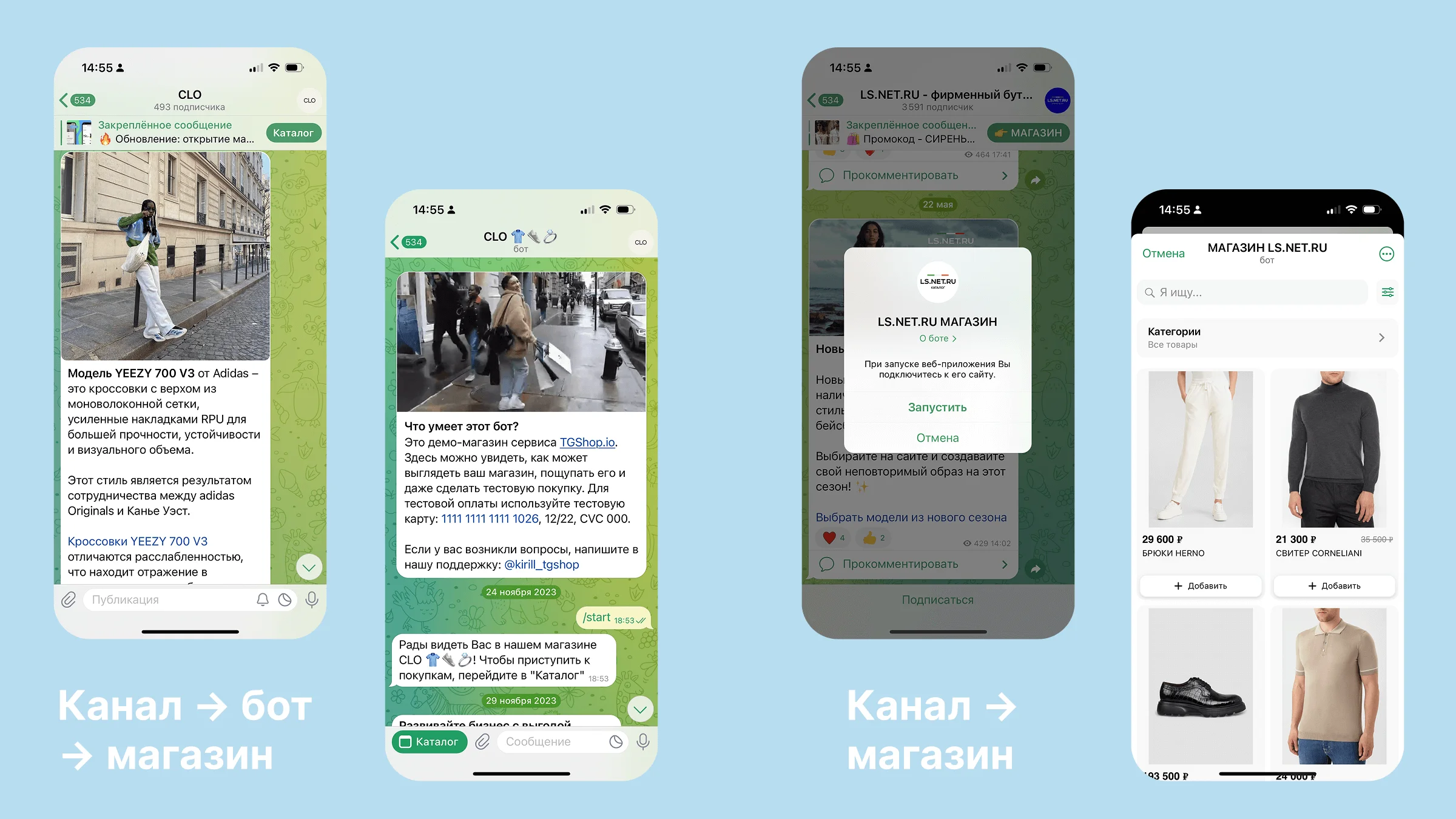
В этой инструкции вы узнаете, как сделать кнопку в закрепленных сообщениях и открыть каталог товаров прямо в канале, чтобы облегчить процесс покупки для ваших клиентов и увеличить продажи.
Постинг — инструмент для создания и отправки сообщений напрямую из TGShop в Telegram-каналы или чаты. Позволяет публиковать посты с фото, текстом и кнопками, планировать отправку и отслеживать статистику переходов.
Как сделать кнопку в закрепе в Telegram и запустить магазин в канале
### Как это работает
Telegram теперь позволяет открывать каталог с товарами прямо в канале или чате. Это облегчает процесс покупки. Клиенты теперь не должны переходить в бот, чтобы открыть каталог и оформить заказ. Они могут выбрать и купить товары в мини-приложении, не выходя из Telegram-канала.
### Как сделать ссылку на открытие каталога в Telegram-канале
Как открыть магазин в Телеграм-канале
Когда вы создали Telegram-магазин, совершили все настройки и загрузили товары, переключите статус магазина “Неактивный” на “Активный” в ЛК [TGShop](https://admin.tgshop.io/sign-up). Далее следуйте инструкции:
1\. Перейдите в ваш магазин в личном кабинете [TGShop](https://admin.tgshop.io/sign-up) и нажмите кнопку "добавить ссылку на Mini App".
В появившемся модальном окне нажмите на выделенный текст для копирования URL-ссылки вашего магазина
2\. Перейдите в [BotFather](https://t.me/botfather) в Telegram, выберите команду /newapp и нажмите на бота, в котором размещен ваш Telegram-магазин.
3\. Согласно инструкциям BotFather, задайте название и краткое описание для вашего Mini App (магазина), также можете загрузить логотип.\
\
4\. Введите URL вашего Mini App – ссылку, которую вы скопировали в первом пункте в формате: . Напишите название для вашей ссылки (например, shop, menu или catalog).\
\
5\. Ссылка на открытие каталога в канале готова в формате: *t.me**/**вашботмагазин/shop*. Не теряйте ее, она понадобится в следующем пункте.
### Как закрепить кнопку магазина в канале
1. Перейдите в **Личный кабинет TGShop → Маркетинг** и выберите нужный магазин. Затем откройте вкладку **Постинг**.
2. Следуйте нашей [инструкции по настройке](/osnovnye-nastroiki/marketingovye-instrumenty/posting.md)
3. Нажмите «Опубликовать» и перейдите в свой канал.\
📌 *Важно: чтобы получилось добавить в закреп, у поста должна быть только одна кнопка.*
4. Закрепите опубликованный пост в канале, и кнопка появится. Теперь ваши подписчики смогут открывать магазин в канале.
---
# Agent Instructions
This documentation is published with GitBook. GitBook is the documentation platform designed so that both humans and AI agents can read, navigate, and reason over technical content effectively. Learn more at gitbook.com.
## Querying This Documentation
If you need additional information that is not directly available in this page, you can query the documentation dynamically by asking a question.
Perform an HTTP GET request on the current page URL with the `ask` query parameter, and the optional `goal` query parameter:
```
GET https://docs.tgshop.io/zapusk-magazina-v-telegram/integraciya-magazina-s-kanalom-chatom.md?ask=&goal=
```
`ask` is the immediate question: it should be specific, self-contained, and written in natural language.
`goal` is optional and describes the broader end goal you are ultimately trying to accomplish on behalf of the user. GitBook uses it to tailor the answer towards what is most useful for that goal.
The response will contain a direct answer to the question and relevant excerpts and sources from the documentation.
Use this mechanism when the answer is not explicitly present in the current page, you need clarification or additional context, or you want to retrieve related documentation sections.

.png?alt=media&token=f78c50bf-00d9-4ec9-9a13-63009672324c)
